 Team
Team
Du ser de offentlige afsnit. Log ind for at se hele håndbogen.
Håndbog
Velkommen til Team — platformen for det danske svæveflyvelandshold. Håndbogen gennemgår siderne, de typiske arbejdsgange og rollerne. Skærmbillederne viser siderne, som de ser ud i Team: de røde numre markerer steder, hvor du kan gøre noget, og forklaringen til hvert nummer står ved siden af billedet — peg på et nummer, så fremhæves det tilhørende sted. "?" øverst på alle sider åbner Håndbogen i et panel i højre side ved den side, du står på.
Forside
Forsiden er offentlig og tilgængelig uden login. Den viser:
- Solaris-tavlen — split-flap-tavle med op til 8 kommende og igangværende konkurrencer af offentlige eventtyper (dato, konkurrence, antal piloter og dage til start; "NU" mens den kører). Klik på en række for at gå til eventet — som gæst (ikke logget ind) åbner klikket i stedet en popup med eventets offentlige oplysninger og et Log ind-link, der fører direkte til eventet. Det samme gælder forsidens event-navne og deltagerantal.
- Landshold og Nationalholds konkurrence deltagelse — årets konkurrencer med offentlige event-typer: datoer, lokation (Google Maps), links (SoaringSpot, SoMe, live tracking, resultater) og deltagerne som klikbare pilot-chips med klasse/fly/CN. Afholdte konkurrencer ligger i en foldesektion.
- Nationalhold — team-medlemmer for offentlige team-typer for sæsonåret (se visningsperiode under Teams), med holdets beskrivelse.
- Kommende events — kort med status, datoer, lokation og et deltagerantal-ikon, der linker til eventet.
- Annonceringer — tidsstyrede beskeder skrevet på de enkelte events (se Events).
- Nordic Gliding Magazine — de seneste artikler med thumbnail, dato og uddrag (hentes fra nordicgliding.com).
- Seneste rekorder — de nyeste rekordansøgninger med links til rekordoversigterne.
- Kalender — link til den offentlige årskalender.
Klik på en pilot-chip for at se pilotens offentlige kort med navn, billede, klub, FAI Ranking, WeGlide, LD, antal år fløjet, timer, kilometer, "Om piloten" (dansk/engelsk) og aktuelle nationalholds-placeringer.
Forsiden er det første, alle ser. Den viser de kommende konkurrencer, hvor landsholdene flyver, og hvad der sker lige nu.
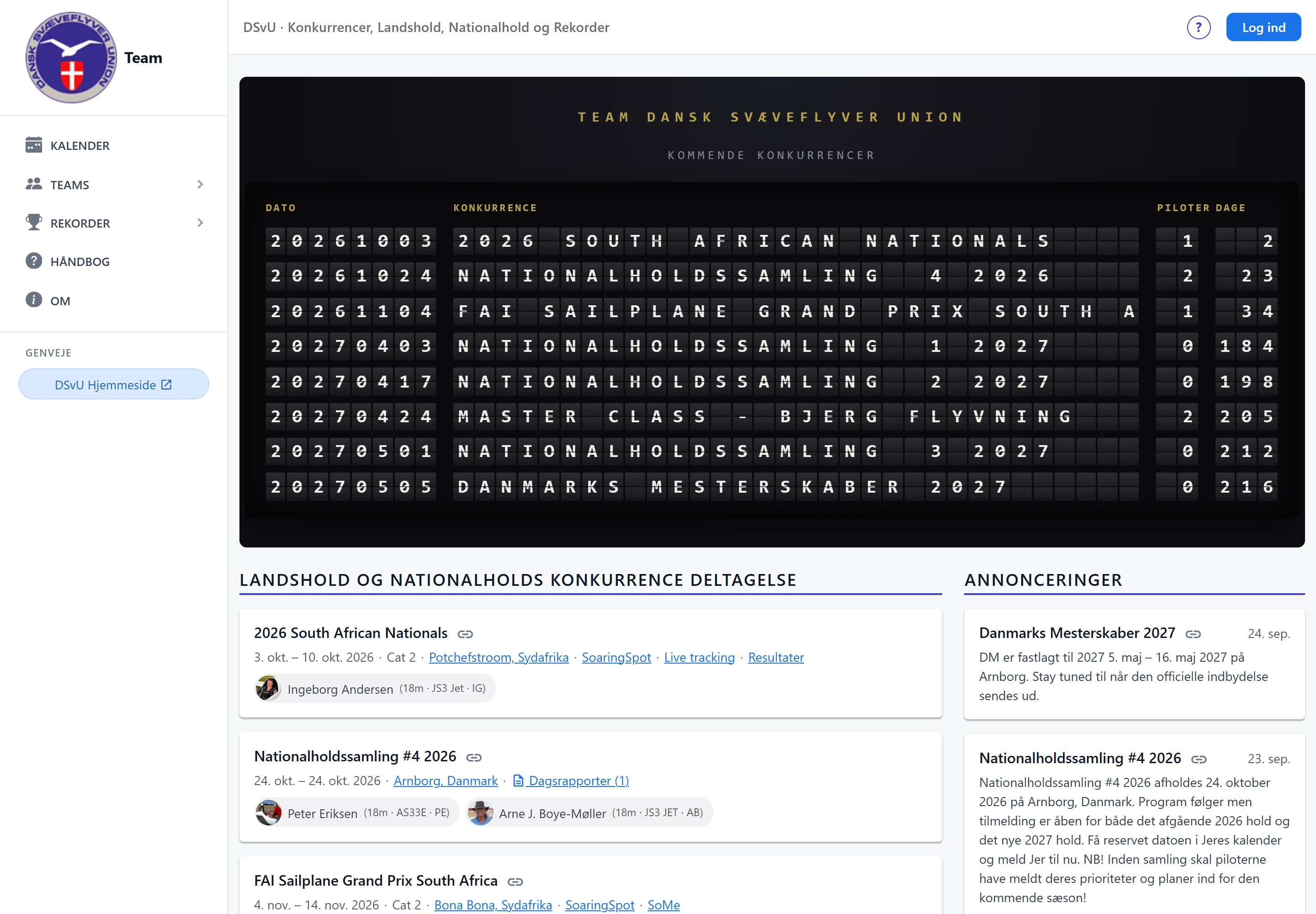
- Menuen
Kalender, Teams, Rekorder og Om. Som gæst ser du de offentlige sider. Når du logger ind, får du flere menupunkter efter dine roller.
- Genveje
Direkte link til DSvU’s hjemmeside. Åbner i en ny fane.
- Hjælp
"?" findes øverst på alle sider og åbner Håndbogen i et panel ved den side, du står på.
- Log ind
Log ind med din e-mail og adgangskode. Har du glemt adgangskoden, kan du få et nyt link på login-siden.
- Afgangstavlen
De kommende konkurrencer: startdato, navn, antal tilmeldte piloter og dage til start. Under en konkurrence står der NU.
- Klik på en række
Åbner eventets popup med de offentlige oplysninger. Er du logget ind, går du direkte til eventets side.
- Konkurrencekort
Ét kort for hver konkurrence, hvor landsholdet eller nationalholdet deltager. Klik på navnet for at åbne eventet.
- Pilot
Klik på en pilot for at se profilkortet med billede, klub og holdplaceringer. I parentes står klasse, fly og konkurrencenummer.
Længere nede på forsiden finder du nationalholdene, kommende events, annonceringer, de seneste danske rekorder og nyheder fra Nordic Gliding Magazine.
Klikker du på et event uden at være logget ind, åbner en popup med eventets offentlige oplysninger. Er du logget ind, kommer du direkte til eventets side.
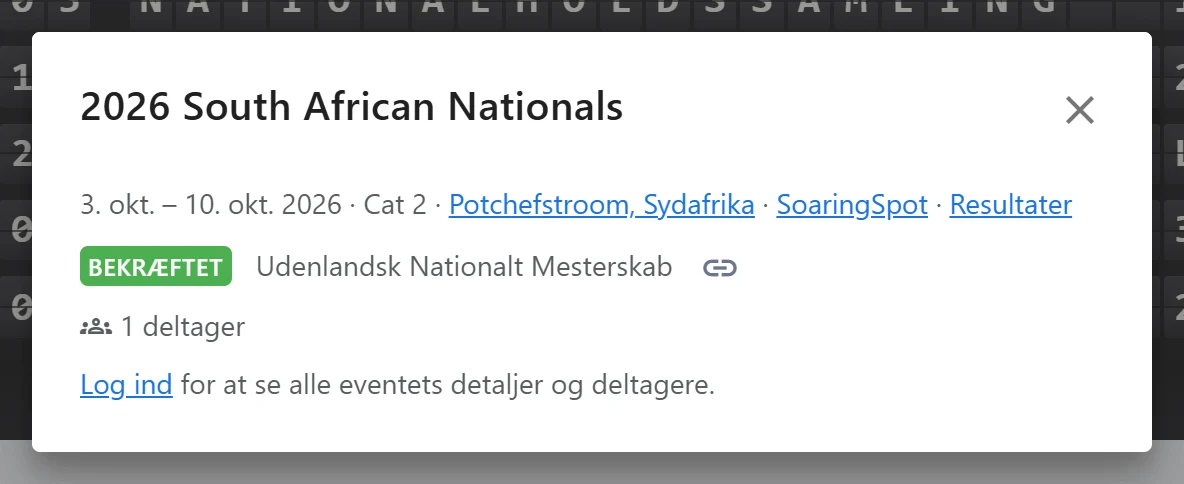
- Luk
Lukker popup’en, så du er tilbage, hvor du kom fra.
- Dato og sted
Hvornår eventet foregår. Klik på stedet for at se flyvepladsen i Google Maps.
- Status og eventtype
Status fortæller, hvor sikkert eventet er: Bud, Dato afklaring, Bekræftet eller Uafklaret. Ved siden af står eventtypen.
- Log ind
Efter login kommer du direkte til eventets fulde side med alle detaljer og deltagere.
Sådan logger du ind
- Klik på den blå Log ind-knap i øverste højre hjørne, og indtast din e-mail og adgangskode.
- Efter login lander du på Nationalholdet (nationalholds-overblikket — titlen viser sæsonåret, fx "Nationalholdet 2027" fra 1. august 2026). Logoet øverst til venstre fører altid tilbage til forsiden — både som gæst og indlogget. Genvejen DSvU Hjemmeside (under GENVEJE) åbner dsvu.dk i en ny fane. Forsiden, kalenderen, Om-siden og rekordoversigterne er offentlige (kræver ikke login); gæster ser kun de offentlige punkter i navigationen.
Log ind med din e-mail og adgangskode.
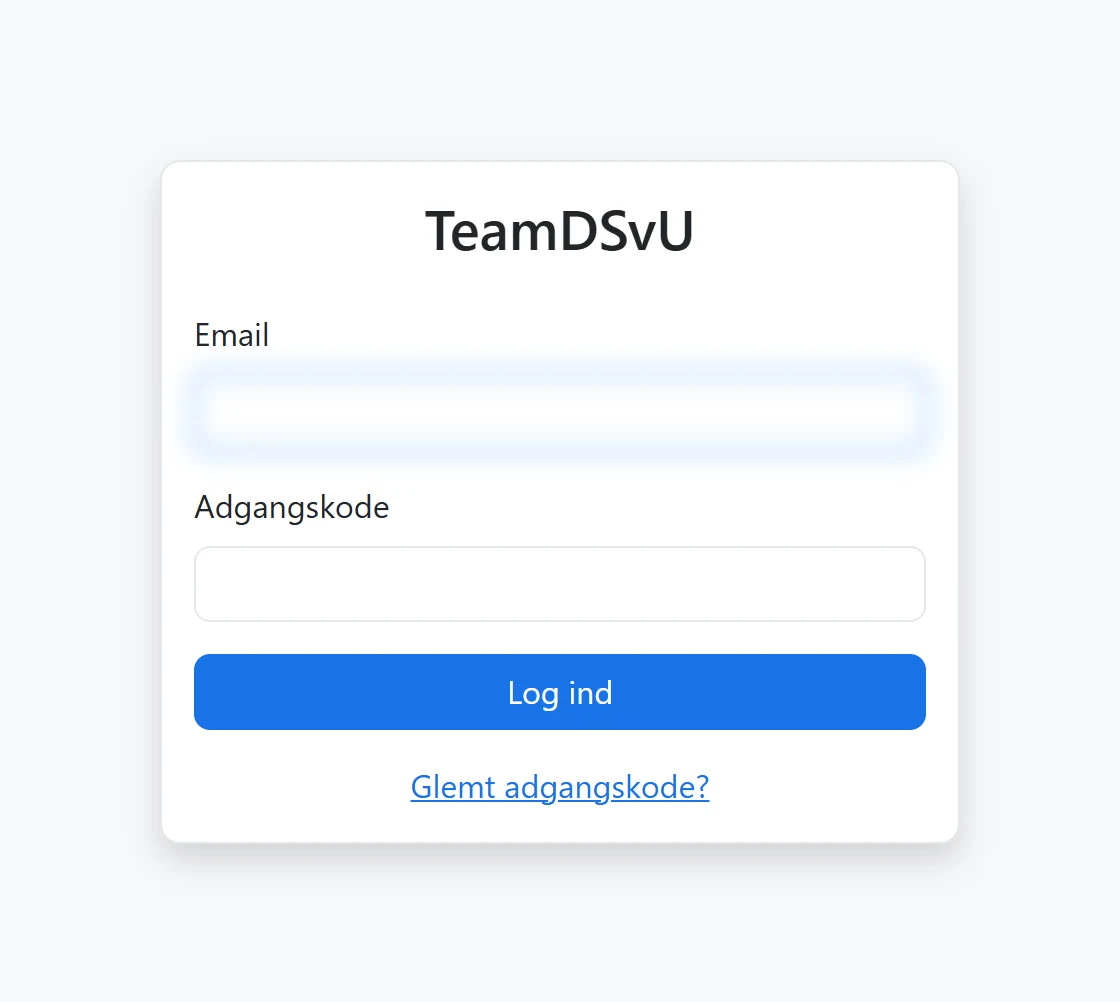
- E-mail
Den e-mail, du er oprettet med i Team.
- Adgangskode
Din adgangskode. Den skal have mindst 8 tegn med store og små bogstaver, tal og specialtegn.
- Log ind
Logger dig ind. Du kommer til Nationalholdet eller til den side, du var på vej til.
- Glemt adgangskode
Få tilsendt et link på e-mail, så du kan vælge en ny adgangskode.
Pilot-popup og Pilot Report
Pilotnavne på forsiden, i rekordlisterne og på Team Udtagelse-<år> åbner en popup med pilotens offentlige data: profilkort (billede, klub, links, statistik, om-tekst), tilmeldte events (aktuelle og fremtidige, med dato, klasse, fly og CN), nationalholds-placeringer og gældende rekorder. Knappen Pilot Report — i popup'en og øverst på pilotprofilen — åbner samme indhold som en udskriftsvenlig side i eget vindue (uden navigationsmenu, med Udskriv-knap), ligesom Event Report. Rapportsiden viser kun piloter med offentlig profil, som ikke er inaktive (andre får "Pilot ikke fundet"), og "Tilmeldte events" omfatter kun events af offentlige eventtyper.
Klik på en pilot på forsiden, i rekordlisterne eller på Team Udtagelse, så åbner pilotens offentlige profilkort.
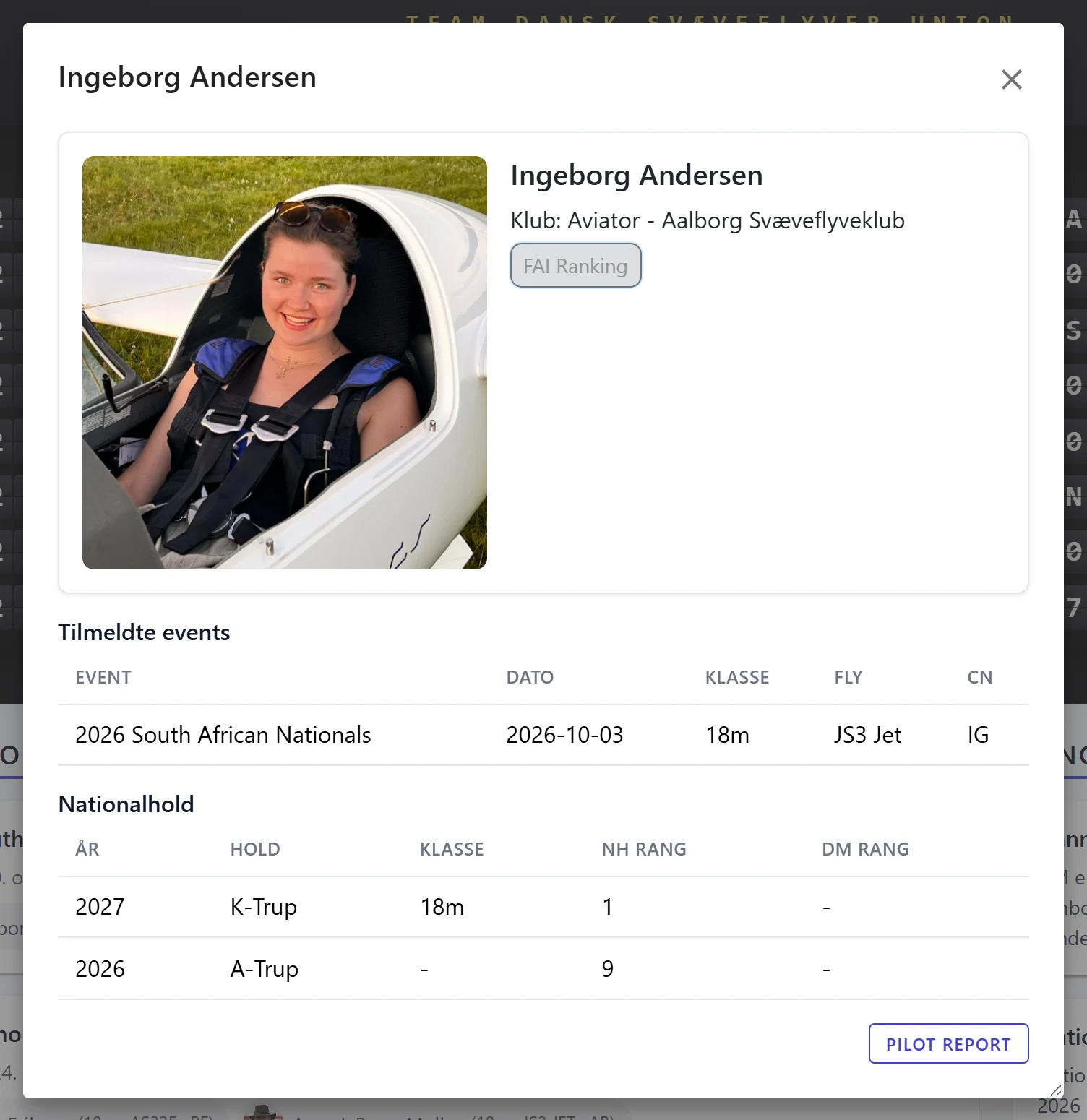
- Billede og klub
Pilotens profilbillede, navn og klub.
- FAI Ranking
Åbner pilotens side på FAI’s rangliste. Knappen er grå, hvis piloten ikke har et link.
- Tilmeldte events
De kommende events, piloten er tilmeldt, med klasse, fly og konkurrencenummer (CN).
- Nationalhold
De hold, piloten har været på, med rangering på nationalholdet (NH) og ved DM.
- Pilot Report
Åbner en udskriftsvenlig side med pilotens offentlige oplysninger.
En udskriftsvenlig side med en pilots offentlige oplysninger: profil, tilmeldte events, holdplaceringer og rekorder.
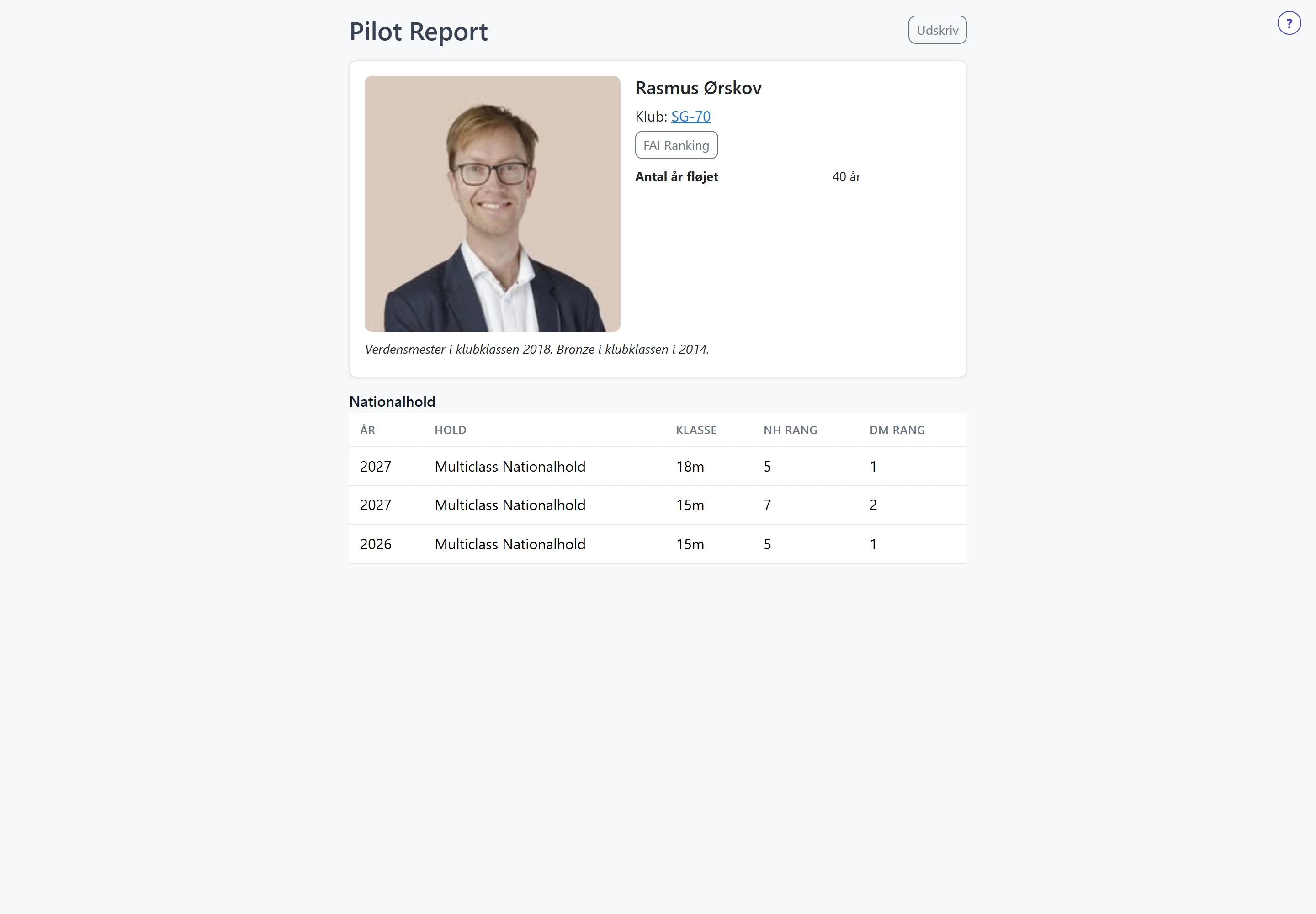
- Udskriv
Udskriver siden eller gemmer den som PDF.
- Profil
Pilotens billede, klub, antal år fløjet og "Om piloten".
- FAI Ranking
Link til pilotens side på FAI’s rangliste.
- Nationalhold
De hold, piloten har været på, med rangering på nationalholdet (NH) og ved DM.
Team Udtagelse
Når Admin har offentliggjort en NPB-session, kan alle — også uden login — se udtagelsen på Team Udtagelse-<år> under Teams i menuen: bruttolisten med piloternes placering og Pn, og hvordan pladserne er fordelt på klasserne.
Den offentlige udtagelse til nationalholdet: hvem der er udtaget i hver klasse, beregnet ud fra NPB.
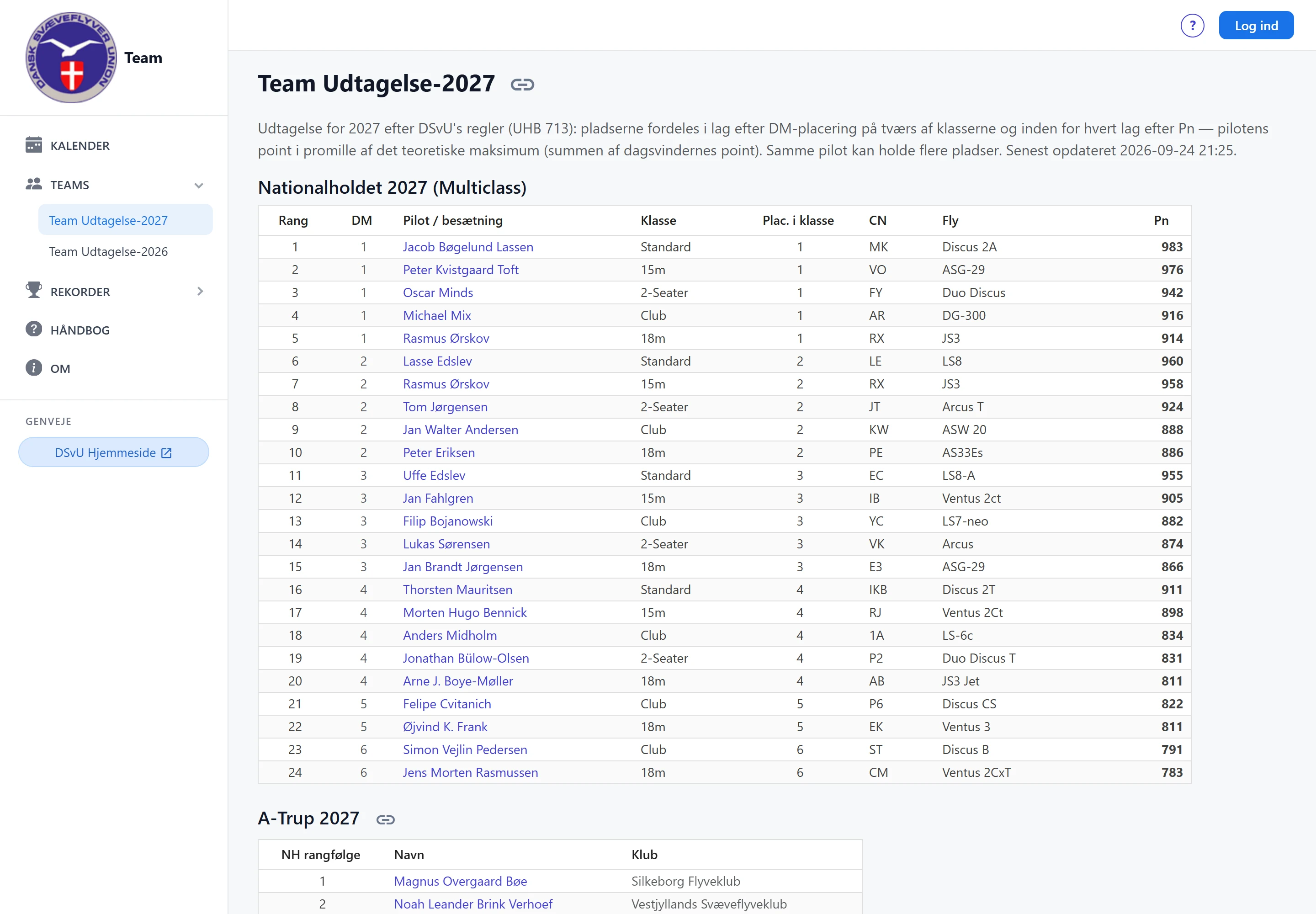
- Vælg år
Udtagelsen for hvert år ligger under Teams i menuen.
- Kopiér link
Kopierer et direkte link til siden, som du kan dele.
- DM-lag
Pladserne fordeles i lag efter placeringen ved DM: først alle vindere, så alle toere og så videre.
- Pn
Pilotens point i promille af det teoretiske maksimum. Pn afgør rækkefølgen inden for hvert lag.
- Pilot
Klik på piloten for at se pilotens profilkort.
Kalender
Kalenderen (offentlig — kræver ikke login) viser alle events og rekordansøgninger. Over kalenderen vises en farveforklaring (legend) for hver eventtype, der aktuelt er i kalenderen, plus de faste markeringer: danske helligdage med grøn baggrund (hold musen over dagen for at se, hvilken helligdag det er; helligdagene vises fra 10 år tilbage til mindst 10 år frem) og rekordansøgninger som orange poster med pilotens navn. Klik på en post for at gå til detaljer. Som gæst åbner et klik på et event i stedet en popup med eventets offentlige oplysninger (datoer, lokation, status, deltagerantal) og et link til at logge ind.
Kalenderen har visningerne År (årsplanlægger), Måned, Uge og Dag — klik på en måned i årsvisningen for at skifte til månedsvisning, brug pilene til at bladre og I dag for at springe tilbage til dags dato. Forsidens afsnit Kalender linker hertil med knappen Åbn kalenderen.
Kalenderen viser alle offentlige events for hele året, farvet efter eventtype. Brug den til at planlægge sæsonen.
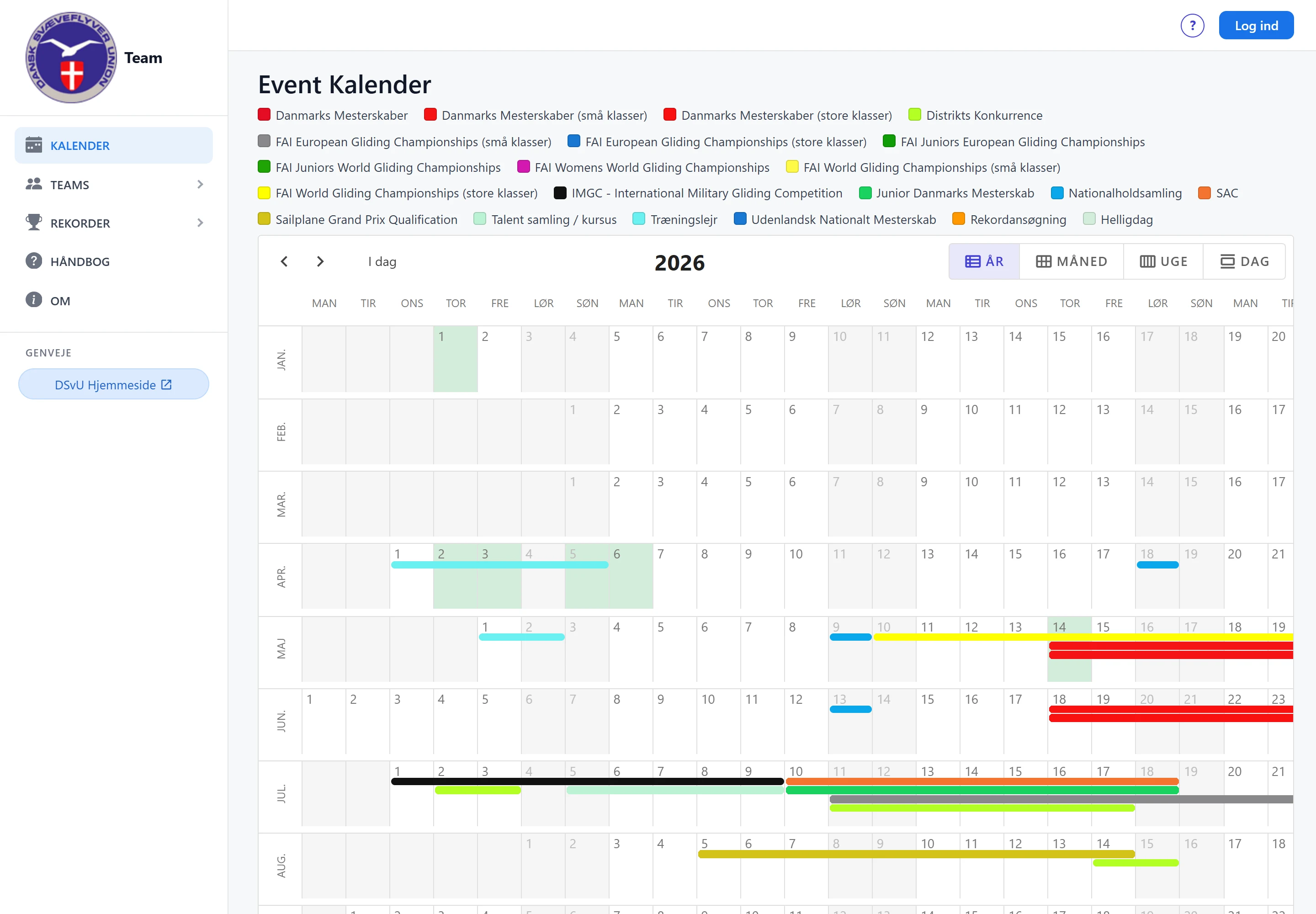
- Farveforklaring
Hver eventtype har sin egen farve. Lysegrøn markerer helligdage.
- Frem og tilbage
Bladr til forrige eller næste periode, fx forrige eller næste år.
- I dag
Springer tilbage til i dag.
- Periode
Viser, hvilket år eller hvilken måned du kigger på.
- Visning
Skift mellem År (hele året), Måned, Uge og Dag.
- Event
Hver bjælke er et event. Klik på bjælken for at åbne eventets popup (eller eventets side, når du er logget ind).
- Helligdag
Grønne dage er danske helligdage. Hold musen over dagen for at se, hvilken helligdag det er.
Rekorder
Under Rekorder i navigationsmenuen finder du Nationale rekorder, Lokale rekorder, Nationale rekorder (K) (for kvinder) og Ansøgninger.
Rekordoversigterne og listen over ansøgninger er offentlige (de linkes fra forsiden). Begge lister er sorterbare og har kolonnefiltre. Pilotnavne, der er koblet til en registreret bruger, er klikbare og åbner pilotens offentlige kort (respekterer profil-synlighed) — kortet viser nederst også pilotens gældende rekorder. En rekordansøgning skal altid have mindst én pilot, og det er altid pilot 1 (co-piloten er valgfri); på rekorder kan pilot 2 tilsvarende kun kobles, når pilot 1 er koblet. Alle indloggede kan oprette ansøgninger, men en eksisterende ansøgning kan kun ses i detaljer, redigeres og slettes af piloten/co-piloten selv, den udpegede kontrollant, Rekord Admin og Admin (håndhæves også på serveren). Sletning sker via Slet ansøgning på detaljesiden eller slet-knappen på rækken i listen og skal altid bekræftes først — den kan ikke fortrydes.
De danske rekorder, opdelt i nationale rekorder, lokale rekorder og nationale rekorder for kvinder (K).
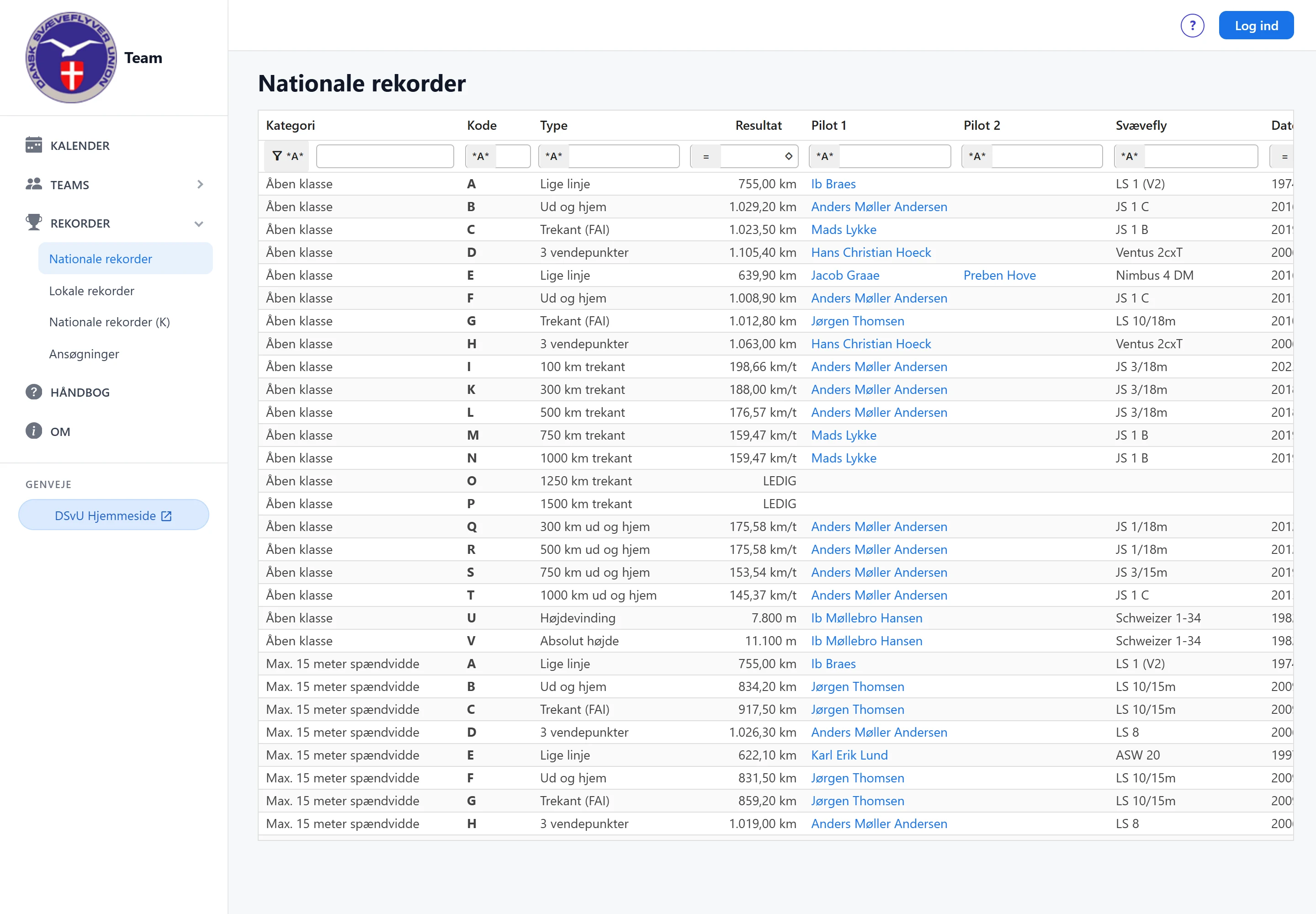
- Vælg liste
Skift mellem Nationale rekorder, Lokale rekorder, Nationale rekorder (K) og Ansøgninger.
- Filtre
Skriv eller vælg i feltet under en kolonne for at filtrere listen. Klik på kolonneoverskriften for at sortere.
- Sortering
Klik på en kolonneoverskrift for at sortere. Klik igen for at vende rækkefølgen.
- Pilot
Klik på piloten for at se pilotens profilkort.
Oversigten over ansøgninger om rekorder og diplomer, med status for pilot, kontrollant og DSvU.
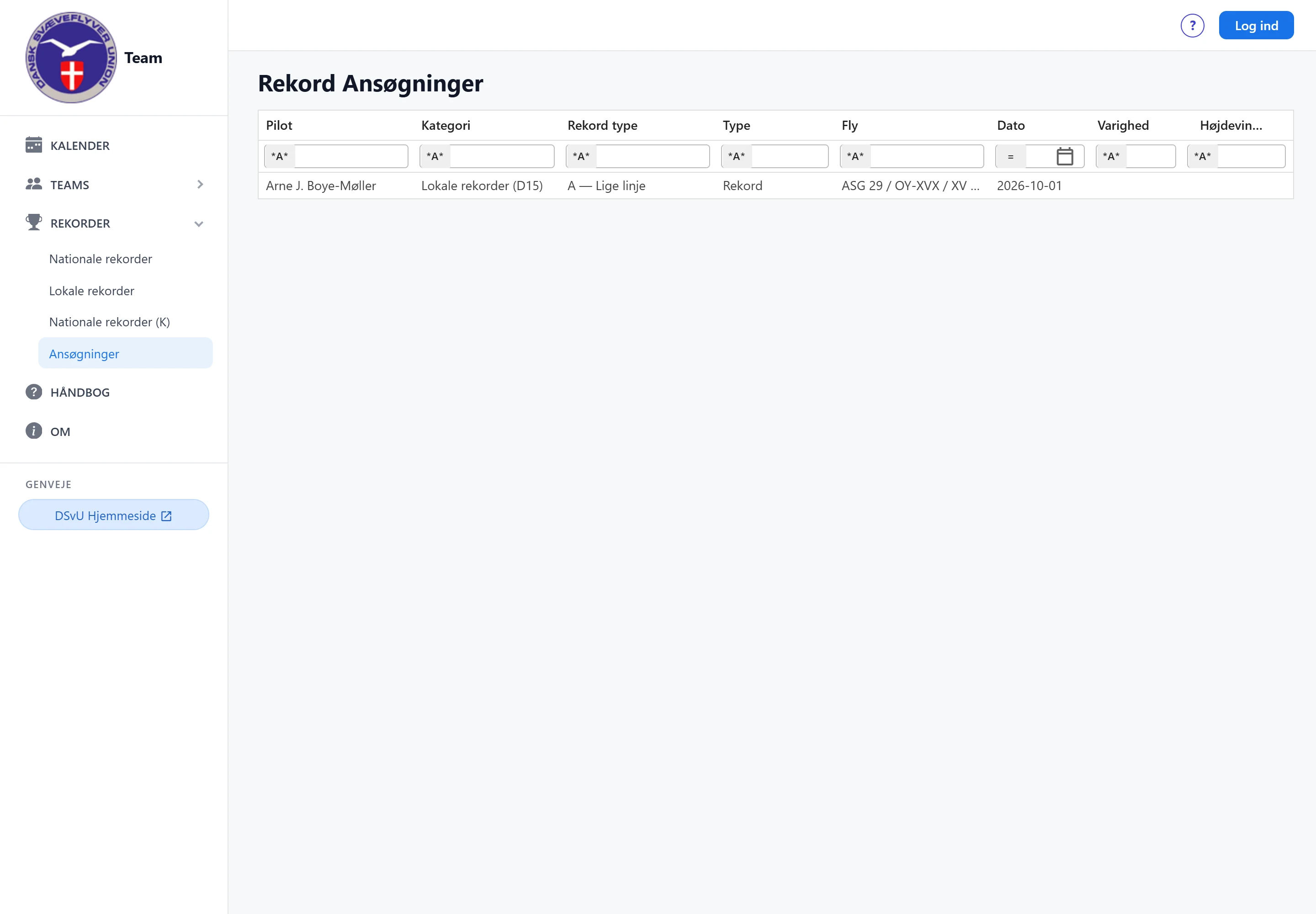
- Filtre
Skriv eller vælg i feltet under en kolonne for at filtrere listen. Klik på kolonneoverskriften for at sortere.
- En ansøgning
Hver række er en ansøgning. Klik på den for at åbne den. Det kræver login.
Ansøgningen i billedet er et eksempel. Når du er logget ind, kan du oprette en ny ansøgning med knappen "Ny ansøgning".
Sådan opretter du en rekordansøgning
- Gå til Rekorder → Ansøgninger og klik Ny ansøgning.
- Vælg pilot (og evt. co-pilot), og markér om flyvningen ønskes godkendt som Diplom og/eller Dansk Rekord.
- Udfyld flyvning (dato, svæveflyvetype, registrering, klasse, CN) og Opgave (waypoints med koordinater).
- Upload IGC-log og dokumentation (deklaration, kalibreringsattest), udfyld logger-oplysninger, og gem.
Ansøgningens detaljeside er organiseret i fanebladene Pilot, Flyvning, Dokumentation og Godkendelse — ugemte ændringer overlever faneskift, og statusserne samt Gem/Slet-knapperne står altid synlige øverst. Under Godkendelse findes Officiel kontrollant (status, godkendt af, dato, bemærkninger) og Forbeholdt DSvU — sidstnævnte kan kun redigeres af brugere med rollen Rekord Admin. Uploadede filer vises med filnavn og download-ikon; uploadede billeder kan klikkes for at ses i fuld størrelse.
Om
Under Om → Om Team (nederst i menuen, eget ikon) finder du en kort indledning om Team — og om det frivillige arbejde bag landsholdene. Derunder står et afsnit pr. rolle, som Admin har valgt at vise (fx Trænerne), med en kort intro og et personkort pr. person: billede, navn, rolle og personens note. Kun aktive brugere med offentlig profil vises. Kontakt på et kort åbner kontaktformularen med personens navn i emnet (kræver login). Hvad platformen kan, står her i Håndbogen. Siden er synlig for alle — også uden login (for gæster står Om direkte i menuen). Under Om ligger også Release Notes og Kontakt (for indloggede). For Admin (og IT Support) står gruppen Admin allernederst, under Om, med Administration og Henvendelser.
Hvad Team er — og hvem der står bag det frivillige arbejde.
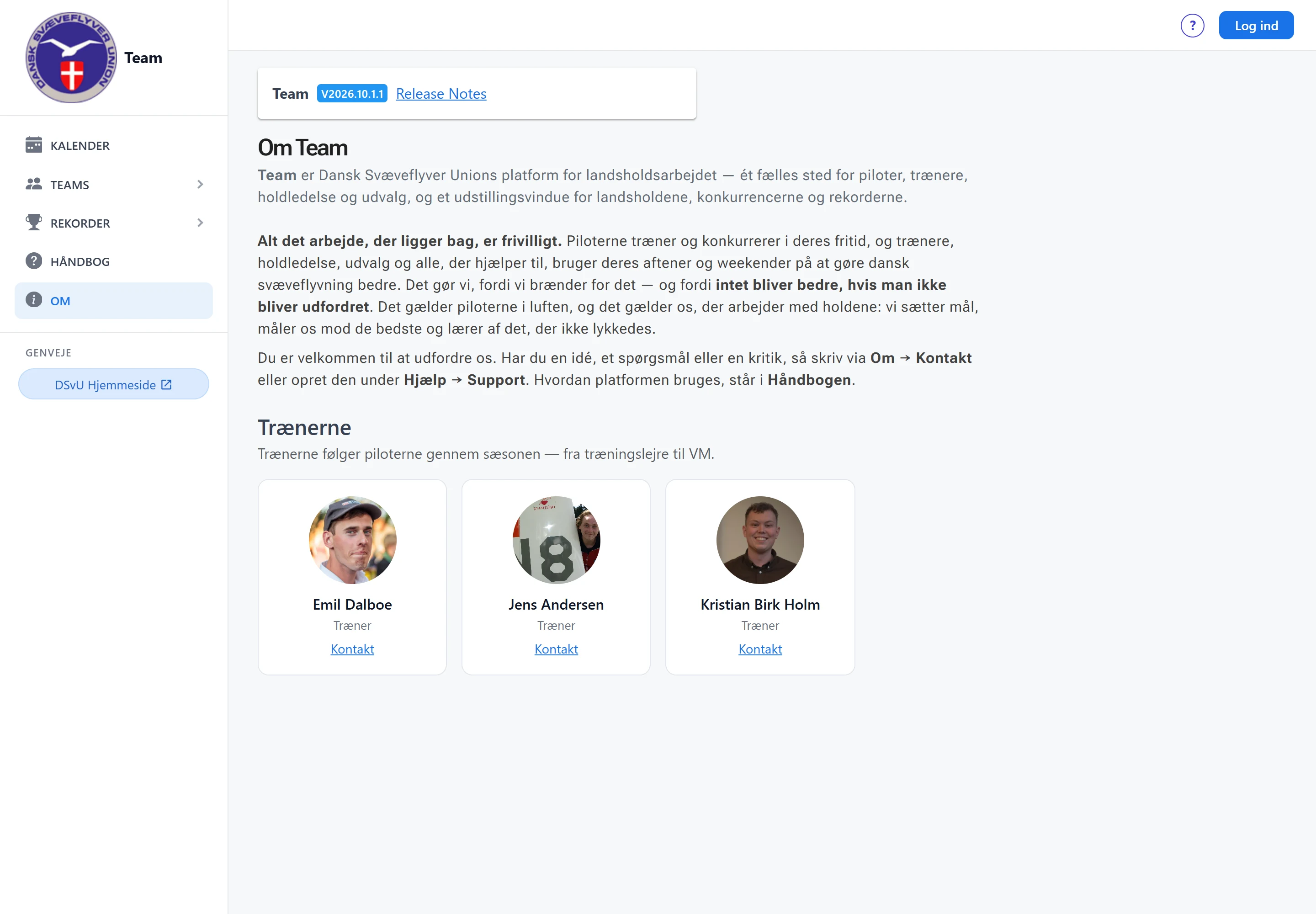
- Version
Den version af Team, der kører lige nu.
- Release Notes
Hvad der er nyt i hver version.
- Roller
Et afsnit pr. rolle, som Admin har valgt at vise, med en kort intro.
- Personkort
Billede, navn, rolle og personens note. Kun aktive brugere med offentlig profil vises.
- Kontakt
Åbner kontaktformularen med personens navn i emnet (kræver login).
Rollen og noten i billedet er et eksempel.
Kontakt
Under Om → Kontakt kan alle indloggede skrive til Admin og IT Support — fx om problemer med login, spørgsmål eller andet, man vil have hjælp til (fejl og forslag til Team kan også oprettes under Support). Navn og email kommer fra din konto; du skriver Emne og Besked (højst 200 og 4000 tegn) og trykker Send. Henvendelsen får et nummer (#1, #2, …) og står derefter under Mine henvendelser på samme side med status (Ny, Læst, Besvaret, Lukket). Svar fra Support vises i tråden og sendes samtidig til din email; med Skriv mere kan du tilføje en besked til henvendelsen — så genåbnes den. Du kan højst sende fem henvendelser i timen.
Henvendelser
Admin → Henvendelser i menuen (et rødt tal viser antal nye — også ved Admin, når gruppen er foldet sammen) viser alle henvendelser med status, emne, afsender, antal svar og seneste aktivitet — filtrér på status og søg på navn, email, emne, tekst eller nummer. Klik på en henvendelse for at læse den (en ny bliver Læst) og se tråden. Send svar gemmer svaret i tråden og sender det pr. email til afsenderen (status Besvaret); Luk lukker henvendelsen, og Genåbn åbner en lukket igen. Spam og blokér markerer henvendelsen som spam og blokerer afsenderen: afsenderens nye henvendelser gemmes derefter tavst som spam (afsenderen får ingen besked), og der svares ikke på spam. Fanen Blokeringer viser de blokerede brugere og kan fjerne en blokering. Lukkede henvendelser og spam slettes automatisk 24 måneder efter, de blev lukket.
Glemt adgangskode
Sådan nulstiller du din adgangskode
- Klik på Glemt adgangskode? på login-siden.
- Indtast din e-mailadresse, og klik Nulstil adgangskode.
- Du modtager en e-mail med et link til at vælge en ny adgangskode (gyldigt i 1 time).
- Klik på linket og vælg en ny adgangskode, der opfylder kravene: mindst 8 tegn, mindst ét stort og ét lille bogstav, ét tal og ét specialtegn.
- Adgangskoden bekræftes, og du kan logge ind med den nye adgangskode.
Få tilsendt et link, så du kan vælge en ny adgangskode.
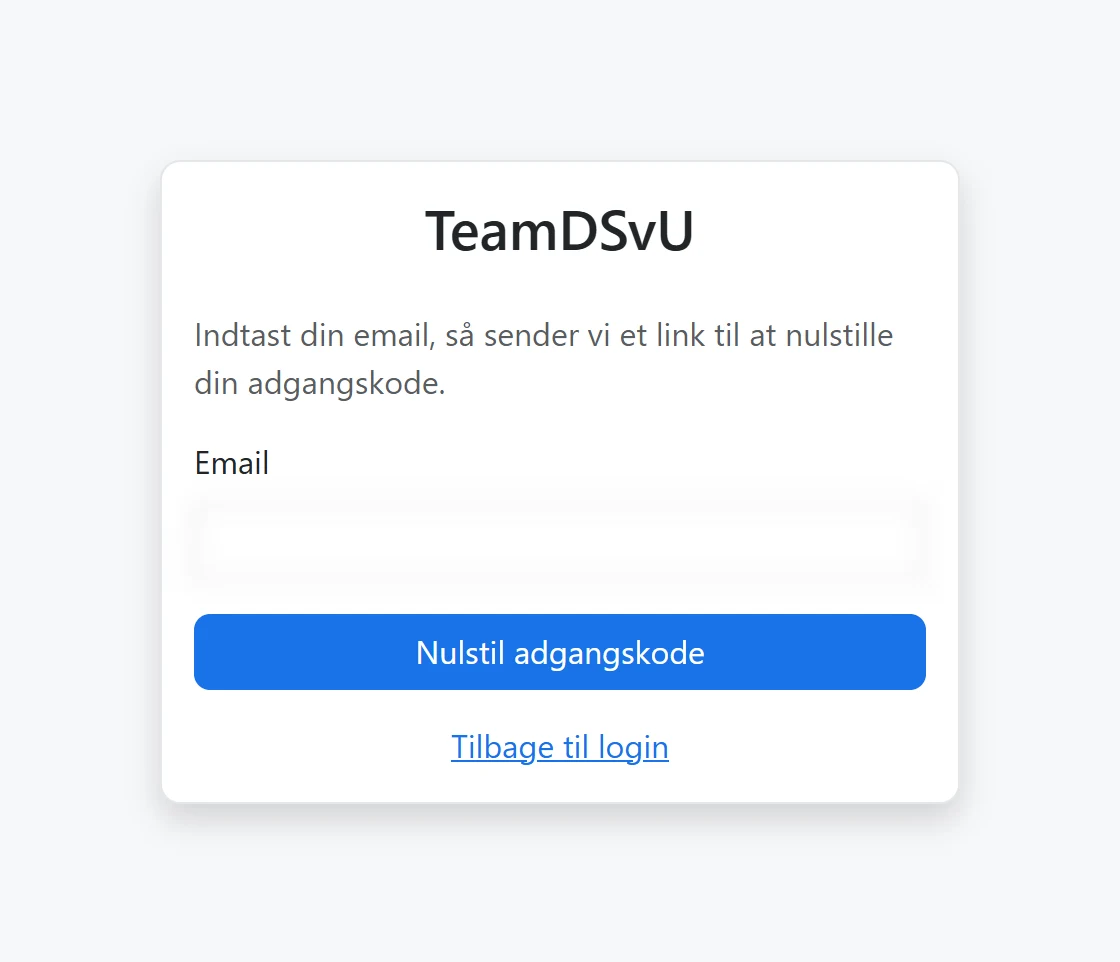
- E-mail
Skriv den e-mail, du er oprettet med.
- Nulstil adgangskode
Sender en e-mail med et link. Linket virker i begrænset tid og kun én gang.
Skærmbillederne er taget automatisk den 2026-10-01 med en kopi af Teams data. E-mails, telefonnumre og fødselsdatoer er sløret. Enkelte detaljer kan se anderledes ud, når Team opdateres.